
时间轴
时间轴是这个编辑器的主干。画面上的每一个变化,最终都落成某个图层、某条音轨或某条字幕上的帧。
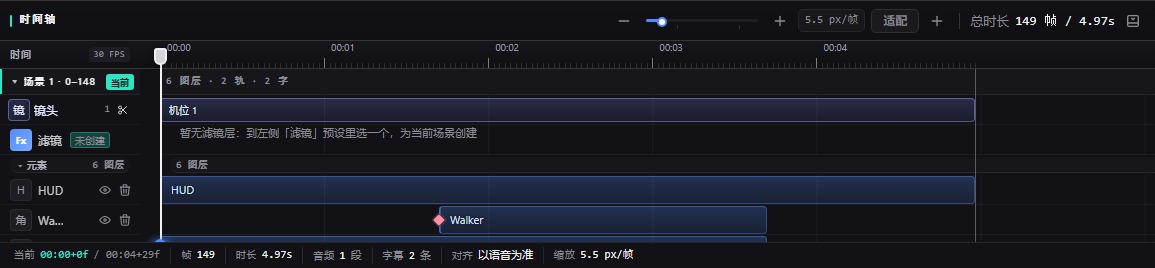
能做什么
- 关键帧驱动:位置、缩放、旋转、不透明度逐通道打帧;默认缓动用 easeOutCubic,单帧也能改曲线。
- 多类轨道同屏:图层、镜头、字幕、音频各占一行,行头固定,横向滚动时不会跑丢。
- 片段操作齐全:拖动改起点,拖两端裁剪,
Ctrl+K在播放头分割,Shift+Delete波纹删除。 - 缩放与定位:
Ctrl+滚轮以鼠标位置为锚缩放,Shift+Z适配窗口;标记点用来记重点帧。 - 自动打帧:打开后改属性就直接在当前帧落键,不用每次去点菱形按钮。
- 时长自动回缩:删图层、缩短片段后场景时长立即重算,不需要手动改总长。
怎么用
- 从媒体、元素或文字面板把素材拖进画布,图层从播放头所在帧开始。
- 把播放头放到起点帧,改属性后点属性行右侧的菱形落第一个关键帧。
- 播放头移到结束帧,再改一次属性;开了「自动打帧」会直接落键。
- 在时间轴上拖菱形调帧号,点片段两端裁时间窗口,
Ctrl+K分割。 - 播放预览,确认节奏后再去配音、加字幕。
一次拖动只记一条撤销
拖动片段、连续输入数值、改缓动都只产生一条历史记录,Ctrl+Z 可以整体回退。画布平移缩放这类纯视图操作不进历史。
边界与提醒
- 时间轴原生滚动条被隐藏,横纵滚动依赖滚轮、
Shift+滚轮与自绘滚动条。 - 字幕在同一场景内不允许重叠,新增时会按空档自动截断;字幕条也不支持分割。
- 音频轨每个场景上限 8 条,默认轨没有删除按钮。