
上手路径
从装好环境到导出第一个文件,按这个顺序走一遍就够了。
1. 准备环境
| 项 | 要求 |
|---|---|
| Node.js | 20 或更高 |
| pnpm | 10.x,由根 package.json 的 packageManager 锁定 |
| ffmpeg | 导出视频时需要;随包 LGPL 版不含 libx264,MP4 需自备 |
在仓库根目录安装依赖,一次装完四个包共用:
powershell
pnpm install需要视频导出时,再拉取随包的 ffmpeg:
powershell
pnpm ffmpeg:fetch2. 启动编辑器
powershell
pnpm dev这条命令会同时拉起三个进程:编辑器 9000、渲染服务 9001、BFF 9002。浏览器打开 http://127.0.0.1:9000 就是编辑器。任一进程退出,编排脚本会停掉其余进程。
也可以只起编辑器(导出等接口需要 BFF):
powershell
pnpm --filter @dwp/editor start3. 认识界面
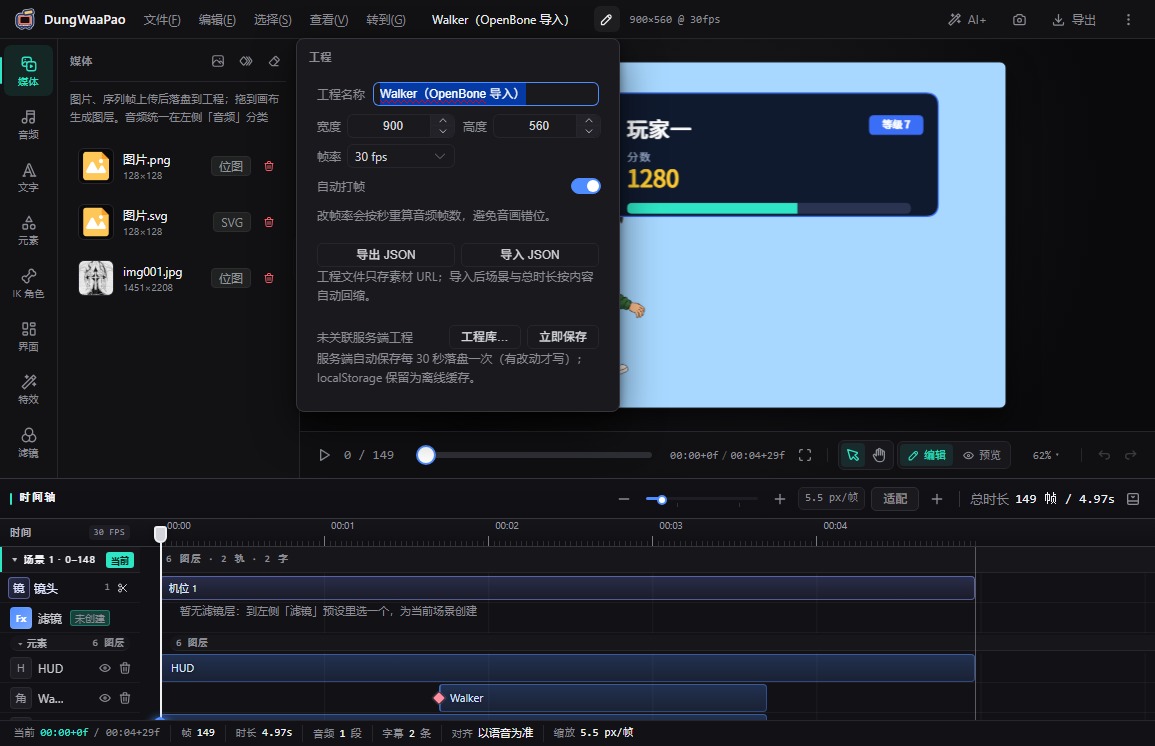
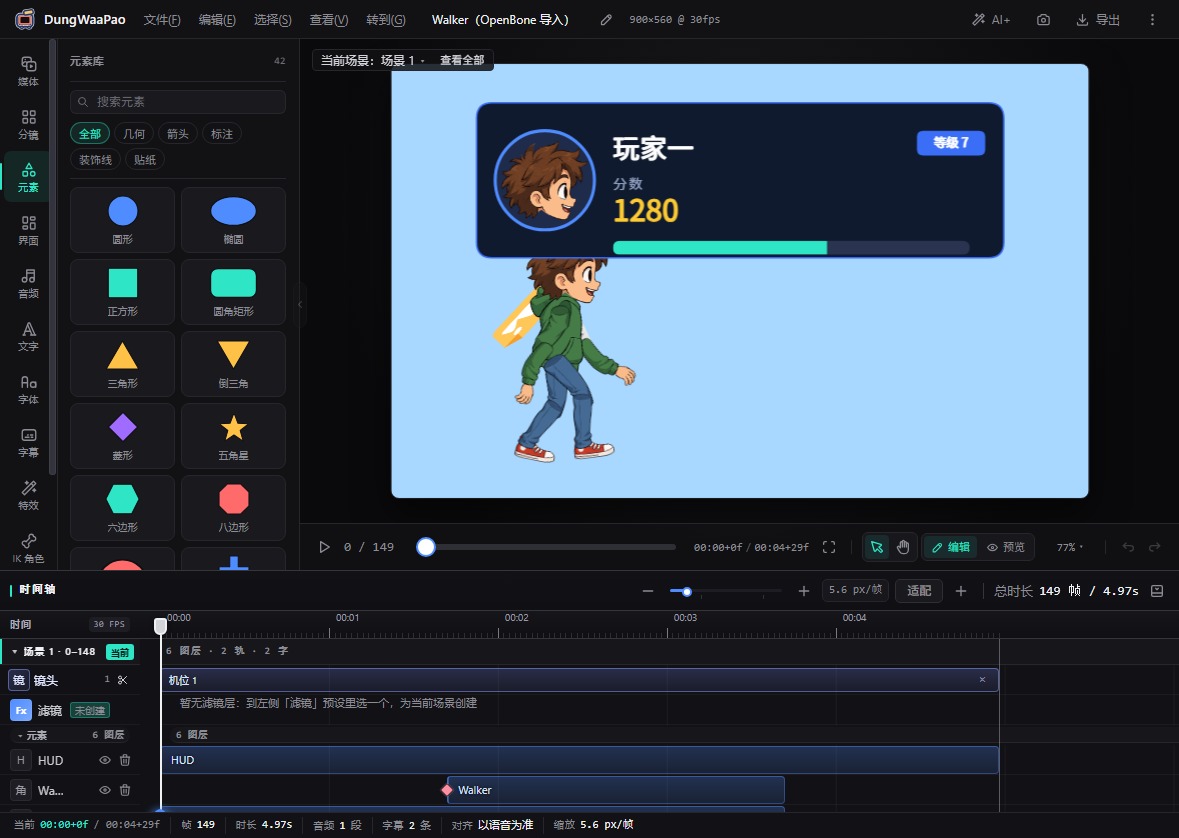
- 顶栏:工程名、画布信息、工程设置、AI+、导出与菜单。
- 左侧材料面板:媒体、元素、文字、字体、字幕、特效、IK 角色等分类。
- 画布:中间是舞台,下方是播放、进度、全屏、缩放与撤销重做。
- 时间轴:底部,行头固定,右侧排图层、镜头、字幕与音频。
- 右侧 dock:选中对象后出现,按类型给属性、关键帧、效果等分页。
当前版本没有「空白新建」入口:从工程库打开一个工程,或导入别人给的工程 JSON。内置示例工程可以直接改。
4. 做第一个动画
- 在左侧「媒体」「元素」或「文字」里选一个素材,拖到画布;图层从播放头所在帧开始。
- 选中图层,把播放头放在起点帧,在 dock「属性」里改位置、缩放或透明度,点行右侧的菱形落关键帧。
- 把播放头移到结束帧,再改一次属性。打开工程设置里的「自动打帧」后,改数值就会自动落键。
- 在时间轴上拖动菱形调整节奏,用
Ctrl+K在播放头分割片段。 - 按空格播放预览;节奏不对就继续调关键帧与缓动。
5. 配音与字幕
- 顶栏「AI+」→「AI 配音 (TTS)」,输入台词生成配音,音频会落到当前场景的默认音轨。
- 选中这段音频,点 dock 底部的「生成字幕」,按台词切分并对齐。
- 在左侧「字幕」里统一调整字号、位置、描边与安全区;单条差异在右侧 dock 里覆盖。
- 角色需要口型时,选中角色图层,在「口型」面板选同一段音频并填台词,点「生成口型」。
6. 导出
- 点顶栏「导出」,选格式:MP4、WebM、GIF 或 PNG 序列。
- 确认分辨率与帧率,按格式补齐参数。
- 点导出,等进度条跑完,在面板里预览并下载。
- 需要字幕文件时,在面板下方单独下载 SRT 或 WebVTT。
常用快捷键
| 功能 | 快捷键 |
|---|---|
| 撤销 / 重做 | Ctrl+Z / Ctrl+Shift+Z |
| 在播放头处分割 | Ctrl+K |
| 复制 / 粘贴片段 | Ctrl+C / Ctrl+V |
| 删除 / 波纹删除 | Delete / Shift+Delete |
| 时间轴缩放 | Ctrl+滚轮、Ctrl+= / Ctrl+- |
| 适配窗口 / 适配选中 | Shift+Z / Z |
| 画布适配视图 | Shift+F |
| 打开快捷键说明 | Shift+/ |
遇到问题
页面报 /api/... 502。 BFF 没起来或端口不一致。看 pnpm dev 日志里的 [bff] 启动行,或访问 http://127.0.0.1:9002/api/health 确认。
导出提示找不到可用的 ffmpeg。 先运行 pnpm ffmpeg:fetch;或按配置文档指定 FFMPEG_PATH / FFMPEG_DIR。
MP4 选项是灰的。 随包 LGPL 版不含 libx264,改用 WebM 即可;确需 MP4 时自备带 libx264 的 ffmpeg。
快捷键没反应。 输入框、文本域、已打开的下拉或弹窗里不接管快捷键;点一下画布空白处再按。