
镜头与运镜
场景解决「讲哪一段」,镜头解决「这一段怎么看」。每个场景都有一条镜头轨,用来切机位。
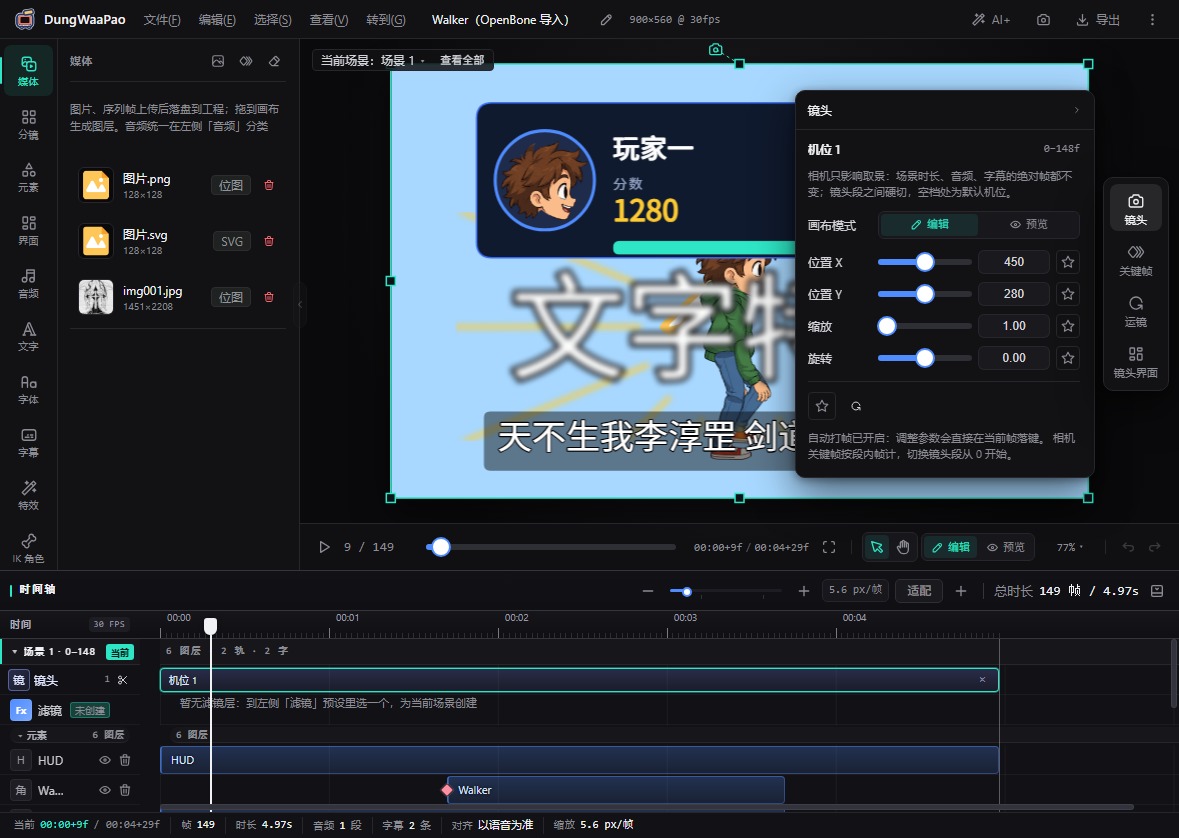
能做什么
- 镜头段切分:在镜头轨行头点「+」,于播放头处切出一个新镜头段。
- 独立取景:每个镜头段有自己的位置 X/Y、缩放与旋转,切镜头时画面硬切。
- 机位关键帧:在段内打关键帧做推近、拉远、平移与旋转,关键帧按段内帧计算。
- 分镜面板:按时间顺序列出本场景的镜头段,点缩略图跳转,拖动卡片改顺序。
- 重置机位:参数调乱了可以一键恢复当前段的默认取景。
怎么用
- 在时间轴的「镜头」行点「+」,播放头位置会变成一个新的切点。
- 点中某个镜头段,右侧 dock 自动切到「镜头」,显示位置、缩放、旋转。
- 把播放头放到段内某一帧,改参数后点「在第 N 帧打关键帧」;开启自动打帧则直接改数值即可。
- 拖镜头段两端改切点,点段上的「×」删除该段。
- 打开左侧「分镜」,可以按缩略图快速跳转,也能拖动卡片重排镜头顺序。
::: note 相机只影响取景 镜头改变的是画面怎么被框住,不会改变场景时长,也不会移动音频与字幕的绝对帧。 :::
边界与提醒
- 镜头段之间是硬切,镜头内部才有关键帧动画;镜头之间的转场在「分镜」面板的转场徽标里设置。
- 相机关键帧切换镜头段时从 0 开始计,不沿用上一段的段内帧号。
继续看 滤镜与特效,给画面加上质感。