
滤镜与特效
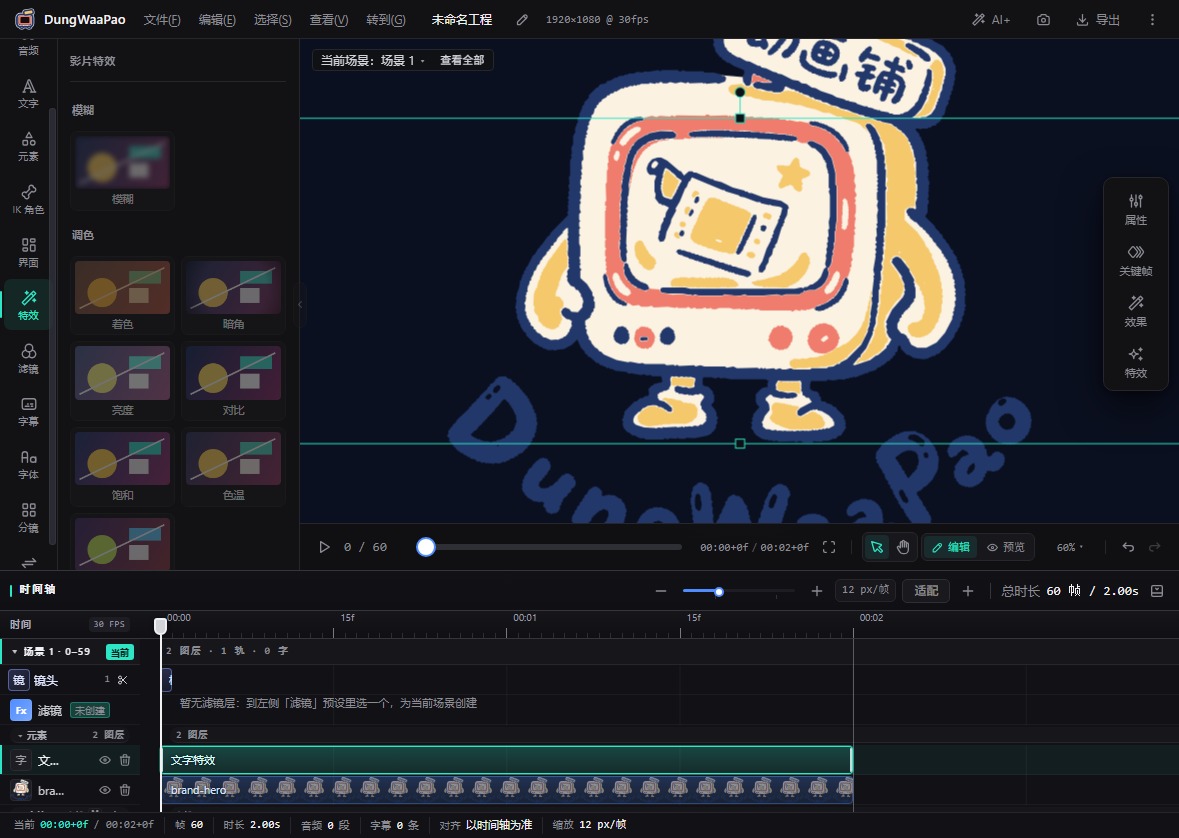
编辑器里统一叫「特效」,按图层叠加,参数逐项可调。预览与导出走同一份绘制代码,看到的就是成片里的样子。
能做什么
- 按图层叠加:效果挂在具体图层上,同一画面里不同元素可以有不同处理。
- 分组清晰:模糊、调色、风格化等效果按类别排列,支持「查看全部」跳到对应分组。
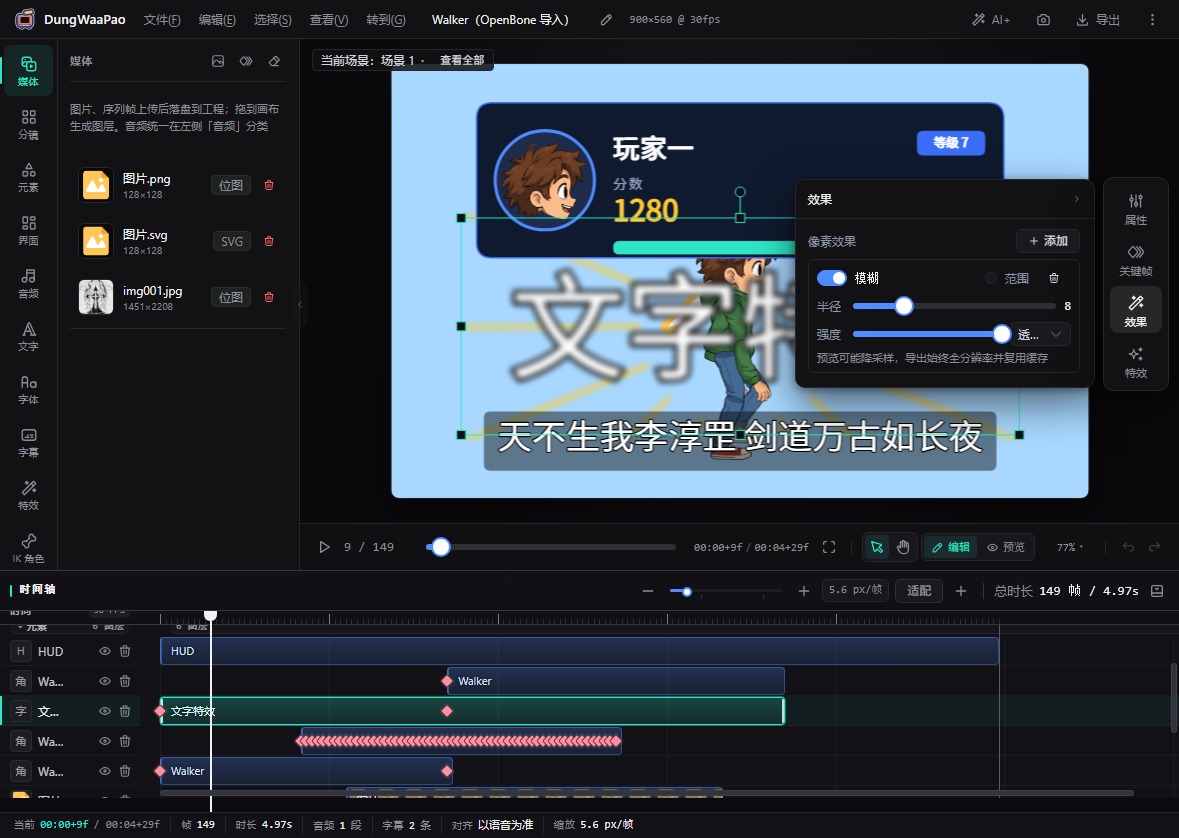
- 参数可调:每个效果都有独立参数,可单独移除,移除后该图层立即回退。
- 与关键帧共存:特效不改图层的时间窗口与关键帧,属于画面处理,不影响编排。
怎么用
- 在画布或时间轴上选中一个图层。
- 左侧点「特效」,点卡片把效果加到当前图层;没有选中图层时卡片是灰的。
- 右侧 dock 切到「效果」,逐个调整参数,或添加更多效果。
- 不需要的效果直接移除,画面马上恢复;整段效果都可用
Ctrl+Z回退。
::: note 左侧「滤镜」分类是占位 当前版本把模糊、调色、风格化都放在「特效」里;左侧独立的「滤镜」分类还没有内容,效果入口以特效面板为准。 :::
边界与提醒
- 每个图层能加的效果数量有上限,超出时需要先移除旧效果。
- 特效是像素级处理,图层旋转、缩放后再叠加效果时,边缘表现以导出结果为准。
想看文字和字幕怎么处理,继续读 文字与字幕。